Domain hausanschlusssäule.de kaufen?
Wir ziehen mit dem Projekt
hausanschlusssäule.de um.
Sind Sie am Kauf der Domain
hausanschlusssäule.de interessiert?
domain@kv-gmbh.de · 0541-91531010
Domain hausanschlusssäule.de kaufen?
Wie kann ich einen Ricoh Drucker mit WLAN verbinden?
Um einen Ricoh Drucker mit WLAN zu verbinden, müssen Sie sicherstellen, dass der Drucker über eine WLAN-Funktion verfügt. Gehen Sie dann in die Einstellungen des Druckers, um das WLAN-Netzwerk auszuwählen und das Passwort einzugeben. Stellen Sie sicher, dass der Drucker und Ihr Computer mit demselben WLAN-Netzwerk verbunden sind, um den Drucker erfolgreich zu installieren und zu verwenden. **
Gehören Fujitsu und Fujifilm zusammen?
Nein, Fujitsu und Fujifilm sind zwei separate Unternehmen. Fujitsu ist ein japanisches Technologieunternehmen, das sich auf IT-Dienstleistungen und -Produkte spezialisiert hat. Fujifilm hingegen ist ein japanischer Hersteller von fotografischen und optischen Produkten. Obwohl beide Unternehmen den Namen "Fuj" in ihrem Namen haben, haben sie keine direkte Verbindung zueinander. **

Ähnliche Suchbegriffe für Fujitsu-Ricoh-fi-748PRB
Top-Angebote
Produkte zum Begriff Fujitsu-Ricoh-fi-748PRB:
-
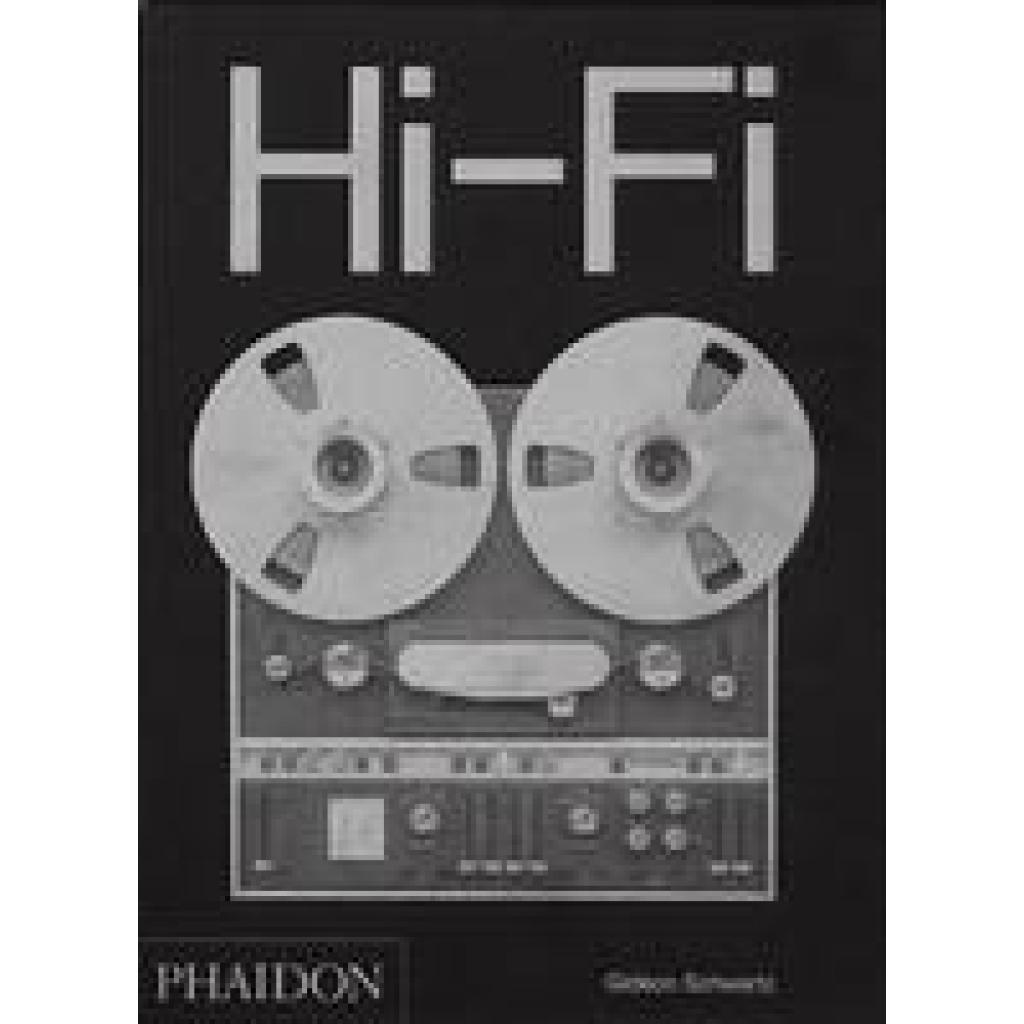
Schwartz, Gideon: Hi-FiHi-Fi , The History of High-End Audio Design , Luftversorgung > Auto-Tuning & -Styling , Erscheinungsjahr: 20190925, Produktform: Leinen, Autoren: Schwartz, Gideon, Seitenzahl/Blattzahl: 272, Abbildungen: 300 farbige Fotos, Themenüberschrift: DESIGN / Product, Keyword: Braun;dieter rams;bose;vinyls;bang olufsen;lynn;philips;goldmund, Fachschema: Aufnahme (elektrotechnisch)~Musik / Elektronik, Computer~Industrial Design~Produktdesign~Akustik~Farbfotografie~Fotografie~Photo~Photographie~Kunstgeschichte~Zwanzigstes Jahrhundert~Digital / Medien (digitales Fernsehen)~Digitales Fernsehen - Digitalfernsehen - Mediatheken - Streaming~Fernsehen / Digitales Fernsehen~Fernsehtechnik / Digitales Fernsehen, Fachkategorie: Produktdesign~Akustik und Tontechnik~Fotografie~Andere darstellende Künste~Kunstgeschichte~Digitales Fernsehen und Mediatheken: Anwenderinformation, Zeitraum: 20. Jahrhundert (1900 bis 1999 n. Chr.), Warengruppe: HC/Fotografie, Fachkategorie: Musikaufnahme und -wiedergabe, Technik, UNSPSC: 49019900, Warenverzeichnis für die Außenhandelsstatistik: 49019900, Verlag: Phaidon Verlag GmbH, Verlag: Phaidon Verlag GmbH, Verlag: Phaidon Verlag GmbH, Länge: 277, Breite: 210, Höhe: 30, Gewicht: 1491, Produktform: Gebunden, Genre: Importe, Genre: Importe,69,53 €*Versand: 0,00 €Sichere Weiterleitung zum Anbieter


-
Welches Problem kann beim Ricoh Aficio SG 3100 SNW auftreten?
Ein mögliches Problem beim Ricoh Aficio SG 3100 SNW könnte ein Papierstau sein. Dies kann auftreten, wenn das Papier nicht richtig eingezogen wird oder wenn es sich im Drucker verfängt. Ein weiteres mögliches Problem könnte ein Druckfehler sein, der durch eine falsche Einstellung oder einen technischen Defekt verursacht wird. Schließlich könnte es auch zu Problemen mit der WLAN-Verbindung kommen, wenn der Drucker nicht ordnungsgemäß mit dem Netzwerk verbunden ist. **
-
Warum funktioniert die Installation eines Ricoh-Druckers ohne CD nicht?
Die Installation eines Ricoh-Druckers ohne CD kann aus verschiedenen Gründen nicht funktionieren. Möglicherweise fehlen die erforderlichen Treiber und Software, die normalerweise auf der CD enthalten sind. In diesem Fall müssen sie von der Website des Herstellers heruntergeladen werden. Es ist auch möglich, dass das Betriebssystem des Computers nicht mit dem Drucker kompatibel ist, was zu Problemen bei der Installation führen kann. **
-
Warum findet Windows 10 den Ricoh Aficio 2018d Drucker nicht?
Es gibt mehrere mögliche Gründe, warum Windows 10 den Ricoh Aficio 2018d Drucker nicht erkennt. Es könnte sein, dass der Drucker nicht korrekt installiert ist oder dass die Treiber nicht richtig konfiguriert sind. Es ist auch möglich, dass der Drucker nicht mit Windows 10 kompatibel ist und daher nicht erkannt wird. Es empfiehlt sich, die neuesten Treiber für den Drucker herunterzuladen und zu installieren und sicherzustellen, dass der Drucker ordnungsgemäß an den Computer angeschlossen ist. **
-
Woher bekomme ich den Druckertreiber für den Ricoh Aficio SG 3100SNW?
Sie können den Druckertreiber für den Ricoh Aficio SG 3100SNW von der offiziellen Ricoh-Website herunterladen. Gehen Sie auf die Support-Seite von Ricoh, suchen Sie nach Ihrem Druckermodell und laden Sie den entsprechenden Treiber herunter. Alternativ können Sie auch den Hersteller des Druckers kontaktieren und um Unterstützung bei der Treiberinstallation bitten. **


Wie kann ich eine LAN-Verbindung mit einem Ricoh-Drucker herstellen?
Um eine LAN-Verbindung mit einem Ricoh-Drucker herzustellen, müssen Sie sicherstellen, dass der Drucker über eine Ethernet-Schnittstelle verfügt. Verbinden Sie den Drucker dann mit Ihrem Netzwerkrouter oder -switch über ein Ethernet-Kabel. Stellen Sie sicher, dass der Drucker eingeschaltet ist und konfigurieren Sie die Netzwerkeinstellungen entsprechend den Anweisungen des Druckerherstellers. **
Erkennt mein neuer Notebook meinen Ricoh Drucker nicht als Drucker an?
Es gibt mehrere mögliche Gründe, warum dein neuer Notebook deinen Ricoh Drucker nicht als Drucker erkennt. Es könnte sein, dass der Treiber für den Drucker nicht korrekt installiert ist oder dass der Drucker nicht richtig mit dem Notebook verbunden ist. Es könnte auch sein, dass der Drucker nicht mit dem Betriebssystem deines Notebooks kompatibel ist. Du könntest versuchen, den Treiber neu zu installieren oder den Drucker mit einem anderen Kabel oder einer anderen Verbindungsmethode anzuschließen, um das Problem zu lösen. **
Top-Angebote
Produkte zum Begriff Fujitsu-Ricoh-fi-748PRB:
-
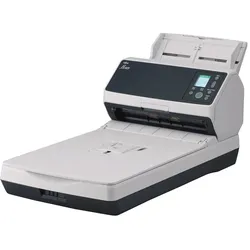
Fujitsu Ricoh fi-8270 Scanner + FlachbettMit einem 100-Blatt-ADF und einer Simplex-Scangeschwindigkeit von 70 Seiten pro Minute sowie weiteren kleinen und großen Verbesserungen bietet die Fujitsu fi-8000 Series unvergleichliche Produktivität. Overscan Control und die verbesserte Multi-feed-Erkennung verhindern Unterbrechungen durch Fehleinzüge, Staus oder Schräglage außerdem wird die Zeit für die Ablage nach dem Scannen ebenfalls reduziert. Da die verschiedenen Dokumententypen nicht in separaten Stapeln vorbereitet werden müssen, die Startzeit kurz ist, sowie die Scanner zentral fernüberwacht und verwaltet werden können, profitieren Anwender von einem unterbrechungsfreien Betrieb, maximaler Betriebszeit und einem unübertroffenen Benutzererlebnis. > Highlights - Fujitsu fi-8270 Duplex Arbeitsgruppen-Scanner - Scangeschwindigkeit (A4 Hochformat): Simplex 70 Seiten/Minute - Optische Auflösung: 600 dpi - 10BASE-T/100BASE-TX/1000BASE-T, USB 3.2 Gen 1/3.0/2.0/1.1 (Steckertyp Standard-B) - 100-Blatt-ADF (Automatic Document Feeder)/Flachbett > Produkttyp - Scanner - ear-Kategorie (ElektroG): relevant, Kategorie 6: kleine Geräte der IT- und TK-Technik, Kleine Geräte der IT- und TK-Technik B2C > Scanner - optische Auflösung Höhe: 600 dpi - Vorlageneinzug Art: ADF - Vorlageneinzug Format: A4 - Vorlageneinzug Seiten: 100 - scannbare Papierformate: A4, A5, A6 (Postkarte), B5, B6, Legal, Letter - Scan To: Scannen an PC, Scannen an PDF-Datei, Scannen an Cloud, Scannen an Sharepoint, Scannen an Netzwerk, Scannen an Ordner, Scannen an Text (OCR) - scannbares Papiergewicht min: 20 g/m2 - scannbares Papiergewicht max: 465 g/m2 > Anschlüsse - USB-Standard: USB 3.2 (USB 3.2 Gen 2x2) > Stromversorgung - Netz - Leistungsaufnahme Betrieb: 28 W - Energiesparmodus > Datenübertragung - Ethernet-Standard: 10/100/1000 MBit/s > Grundeigenschaften - Farbe: Grau, Schwarz - Höhe: 300 mm - Länge/Tiefe: 163 mm - Breite: 170 mm - Gewicht: 4 kg1544,06 €*Versand: 0,00 €Sichere Weiterleitung zum Anbieter
-
Schwartz, Gideon: Hi-FiHi-Fi , The History of High-End Audio Design , Luftversorgung > Auto-Tuning & -Styling , Erscheinungsjahr: 20190925, Produktform: Leinen, Autoren: Schwartz, Gideon, Seitenzahl/Blattzahl: 272, Abbildungen: 300 farbige Fotos, Themenüberschrift: DESIGN / Product, Keyword: Braun;dieter rams;bose;vinyls;bang olufsen;lynn;philips;goldmund, Fachschema: Aufnahme (elektrotechnisch)~Musik / Elektronik, Computer~Industrial Design~Produktdesign~Akustik~Farbfotografie~Fotografie~Photo~Photographie~Kunstgeschichte~Zwanzigstes Jahrhundert~Digital / Medien (digitales Fernsehen)~Digitales Fernsehen - Digitalfernsehen - Mediatheken - Streaming~Fernsehen / Digitales Fernsehen~Fernsehtechnik / Digitales Fernsehen, Fachkategorie: Produktdesign~Akustik und Tontechnik~Fotografie~Andere darstellende Künste~Kunstgeschichte~Digitales Fernsehen und Mediatheken: Anwenderinformation, Zeitraum: 20. Jahrhundert (1900 bis 1999 n. Chr.), Warengruppe: HC/Fotografie, Fachkategorie: Musikaufnahme und -wiedergabe, Technik, UNSPSC: 49019900, Warenverzeichnis für die Außenhandelsstatistik: 49019900, Verlag: Phaidon Verlag GmbH, Verlag: Phaidon Verlag GmbH, Verlag: Phaidon Verlag GmbH, Länge: 277, Breite: 210, Höhe: 30, Gewicht: 1491, Produktform: Gebunden, Genre: Importe, Genre: Importe,69,53 €*Versand: 0,00 €Sichere Weiterleitung zum Anbieter
-
Wie kann ich einen Ricoh Drucker mit WLAN verbinden?
Um einen Ricoh Drucker mit WLAN zu verbinden, müssen Sie sicherstellen, dass der Drucker über eine WLAN-Funktion verfügt. Gehen Sie dann in die Einstellungen des Druckers, um das WLAN-Netzwerk auszuwählen und das Passwort einzugeben. Stellen Sie sicher, dass der Drucker und Ihr Computer mit demselben WLAN-Netzwerk verbunden sind, um den Drucker erfolgreich zu installieren und zu verwenden. **
-
Gehören Fujitsu und Fujifilm zusammen?
Nein, Fujitsu und Fujifilm sind zwei separate Unternehmen. Fujitsu ist ein japanisches Technologieunternehmen, das sich auf IT-Dienstleistungen und -Produkte spezialisiert hat. Fujifilm hingegen ist ein japanischer Hersteller von fotografischen und optischen Produkten. Obwohl beide Unternehmen den Namen "Fuj" in ihrem Namen haben, haben sie keine direkte Verbindung zueinander. **
-
Welches Problem kann beim Ricoh Aficio SG 3100 SNW auftreten?
Ein mögliches Problem beim Ricoh Aficio SG 3100 SNW könnte ein Papierstau sein. Dies kann auftreten, wenn das Papier nicht richtig eingezogen wird oder wenn es sich im Drucker verfängt. Ein weiteres mögliches Problem könnte ein Druckfehler sein, der durch eine falsche Einstellung oder einen technischen Defekt verursacht wird. Schließlich könnte es auch zu Problemen mit der WLAN-Verbindung kommen, wenn der Drucker nicht ordnungsgemäß mit dem Netzwerk verbunden ist. **
-
Warum funktioniert die Installation eines Ricoh-Druckers ohne CD nicht?
Die Installation eines Ricoh-Druckers ohne CD kann aus verschiedenen Gründen nicht funktionieren. Möglicherweise fehlen die erforderlichen Treiber und Software, die normalerweise auf der CD enthalten sind. In diesem Fall müssen sie von der Website des Herstellers heruntergeladen werden. Es ist auch möglich, dass das Betriebssystem des Computers nicht mit dem Drucker kompatibel ist, was zu Problemen bei der Installation führen kann. **
Ähnliche Suchbegriffe für Fujitsu-Ricoh-fi-748PRB
-
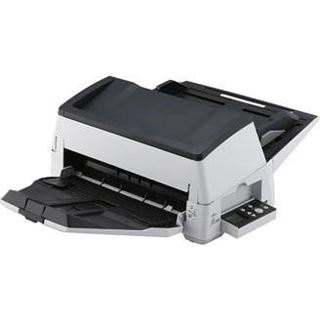
Fujitsu fi-7900Fujitsu fi-7900Behörden und Organisation, die Wert auf eine hohe Produktivität beim Scannen großer Dokumentenmengen legen, sollten nicht alleine auf die Scangeschwindigkeit achten, sondern stattdessen auf den Gesamtdurchsatz. Der robuste Fujitsu fi-7900 Produktionsscanner liefert zuverlässige Ergebnisse bei hoher Scangeschwindigkeit und minimalen Ausfallzeiten, verfügt über Wartungsfunktionen zur Verringerung der Servicezeiten, besticht durch sein benutzerfreundliches Design und bietet dank der branchenführenden Bildverarbeitungstechnologie anhaltend hochwertige Ausgabequalität.Der Fujitsu fi-7900 wurde als Scanner-Komplettlösung für Unternehmen entwickelt, die sich mehr auf ihr eigentliches Geschäft als auf ihre Technologie fokussieren möchten. Im Fujitsu fi-7900 wird der marktführende Scanner mit Software und Service zu einem produktiven System für produktive Mitarbeiter vereint.Minimieren der WartungszeitBei Wartungen verstreicht oft wertvolle Produktionszeit. Um die Wartung so effizient wie nur möglich abzuwickeln, bietet der Fujitsu fi-7900 Scanner neue und verbesserte Wartungsfunktionen. Mit Hilfe des Reinigungsmodus lassen sich die Glasoberflächen und Roller korrekt und sicher reinigen und somit auch deren Lebensdauer verlängern. Die Vorderseite des Scanners lässt sich weit öffnen und LEDs beleuchten das Innere des Scanners, wodurch Wartungs- und Reinigungsarbeiten im Scannerinneren beschleunigt und erleichtert werden.Robuste zuverlässige TechnikDer Fujitsu fi-7900 Scanner wurde mit metallbeschichteten Papierdurchläufen ausgestattet, welche im Gegensatz zu Harzoberflächen vor Reibungsschäden durch Papier geschützt wird. Die Transportrollen verfügen über eine Kugellagerstruktur zum Ausbalancieren der Last. Somit wird nicht zur die Langlebigkeit des Scanners gefördert, sondern auch die Produktivität maximiert.Ergonomisches DesignDer Fujitsu fi-7900 Hochleistungsscanner punktet durch seine komfortable Handhabung und besitzt daher Steuerelemente auf der Vorderseite für schnelle und unkomplizierte Scanvorgänge. Der Fujitsu fi-7900 lässt sich sogar im Sitzen bedienen und erspart dem Anwender beim Scannen großer Dokumentenmengen somit viel Zeit und Mühe.Branchenführende PapierführungFür effizienteres Arbeiten verfügt der Fujitsu fi-7900 über vielseitige Dokumentenzufuhroptionen und ist damit in der Lage, unterschiedlichste Dokumententypen und -formate, von gemischten Stapeln zu variierenden Vorlagentypen, -dicken, -materialien, -größen und -volumen, problemlos zu verarbeiten. Große Stapel müssen nicht mehr mühsam und zeitaufwendig von Hand aufgeteilt werden. Der branchenführende Papierschutz birgt für Qualität und die optimierte Steuerung der Papierablage entschleunigt am Ausgang, um alle Dokumente sorgfältig aufeinanderzustapeln.Qualität, auf die Sie sich verlassen könnenDer Fokus liegt beim Fujitsu fi-7900 Scanner auf verbesserter Leistung und einem gleichbleibenden Höchstmaß an Präzision. Daher wurde der Fujitsu fi-7900 im Fujitsu Zentrum für Innovation und Design in Japan entwickelt und hergestellt. Hochqualifizierte und zertifizierte Techniker haben den Fujitsu fi-7900 Produktionsscanner eingehend getestet und die Zuverlässigkeit und technische Exzellenz bestätigt.Unser ServiceangebotDas Fujitsu Serviceangebot rundet mit transparenter Preisgestaltung das Scanner-Komplettsystem ab. Neben anderen verschiedenen Komponenten, z.B. Wartung, Reinigung, Betriebsmittel und Garantie, sorgt es dafür, dass der Fujitsu fi-7900 Scanner sein volles Potenzial ausschöpft. So können sich die Unternehmen auf ihr Geschäft fokussieren anstatt auf den Scanner.Optionales ZubehörOptional sind für den Fujitsu fi-7900 ein Vorderseiten Post-Imprinter und ein Rückseiten Post-Imprinter erhältlich. Über den Imprinter können alphanumerische Informationen zur Erleichterung der Dokumentenverwaltung für Nachverfolgungs- und Konformitätszwecke auf das Originaldokument aufgedruckt werden. Nach dem Scan der Dokumente druckt der Vorderseiten Post-Imprinter Informationen auf die Vorderseite und der Rückseiten Post-Imprinter Informationen auf die Rückseite.Die neue Art der Bildoptimierung - Was ist Fujitsu PaperStream IP ?Bei PaperStream IP handelt es sich um eine völlig neue Art von Treiber-Software. Über eine fortschrittliche Schwarz-/Weiß-Bearbeitung verwandeln sich alle Dokumente automatisch in Bilder mit hoher Bildqualität. Das Beste dabei: Der Anwender muss keine individuellen Scan-Einstellungen vornehmen, um dieses Ergebnis zu erzielen. Die digitalen Daten sind optimal für eine nachgelagerte Bearbeitung wie die OCR-Texterkennung vorbereitet. Die Software arbeitet wahlweise über die TWAIN- oder ISIS-Schnittstelle mit Applikationen zusammen. Zudem bietet PaperStream IP eine einzigartige Triple-Stream-Fähigkeit: es lassen sich auf Wunsch simultan drei Dateien mit unterschiedlichen Farbwerten, unterschiedlicher Auflösung und unterschiedlichen Dateiformaten in unterschiedlichen Zielverzeichnissen/-systemen erzeugen.Wo liegen die Vorteile von Fujitsu PaperStream IP PaperStream IP ist direkt im Scanner Treiber eingebunden. Man benötigt keine zusätzlichen Software die zum Scanner administriert oder konfiguriert werden muss. Die Vorteile sind unter anderem : Intuitive Bedienung da direkt im Scannertreiber integriert Keine zusätzliche Bildoptimierungssoftware notwendig Einsparung von Konfigurations- und Administrationsaufwände geringe Systemlast am Scancomputer Leistungsstarke Bildbereinigung Entfernung von leeren Seiten Automatische Farbkorrektur Automatisches Seitendrehen Farbbereinigung Integrierte Mehrfacheinzugssteuerung Automatisches Zuschneiden automatische Schräglagenkorrektur Lochfüllung und Kantenbereinigung Multistream-Unterstützung Barcode- und Patchcode-Unterstützung Digitale StempelfarbenUnsere direkten internen Tests haben uns von der hohen Bildoptimierungsqualität von PaperStream IP überzeugt. Was ist Fujitsu PaperStream Capture ?Mit der Erfassungssoftware PaperStream Capture können Anwender den Dokumenten-Workflow inklusive Stapelverarbeitung auf allen Stufen weiter optimieren. Eingelesene Stapel lassen sich beispielsweise sofort für eine vordefinierte Stelle freigeben oder in einer Warteschleife (Stapelamanger) für die spätere Kontrolle oder die Weiterverarbeitung ablegen. Zudem fungiert PaperStream Capture als Schnittstelle für die im Unternehmen eingesetzten ECM- und DMS-Lösungen. Die eingescannten Dokumentenstapel werden über PaperStream Capture einfach und in hoher Qualität den produktiven Applikationen zugeführt.Einfache Dokumentenerfassung mit Fujitsu PaperStream Capture Fujitsu PaperStream Capture verbessert Ihren Erfassungsprozess von Anfang an. Beginnend bei der Anpassung der Scan-Einstellungen bis zur Stapelerfassung und -Ausgabe. Dazu überprüft die PaperStreamCapture Software, die Daten und gibt sie für Verzeichnisse, Repositories oder nachfolgende Prozessroutinen frei. Anwender können Dokumenten- und Datenerfassungsaufgaben mit der extrem benutzerfreundlichen grafischen Benutzeroberfläche ganz einfach komplettieren. Auch ist es möglich, gescannte Stapel für den späteren Abruf in eine Warteschlange zu schieben.Die nahtlose Verknüpfung von Fujitsu PaperStream Capture mit Fujitsu PaperStream IP bietet gleichzeitig hochwertige Bildverarbeitung und vereinfachte Stapelerfassung.Intuitive BenutzeroberflächeUm Zeit für die Stapelverarbeitung zu sparen, stehen vorkonfigurierte Schwarzweiß-, Farb- und Auto-Farb-Profile zur Verfügung. Diese können einfach kopiert, modifiziert oder neu erstellt werden mithilfe der verständlichen und schrittweisen Benutzeroberfläche.Prüfung der BildqualitätDie automatische Prüfung der Bildqualität markiert Problemseiten und bietet durch die detaillierte Thumbnail- und Zoomfunktion eine schnelle Qualitätskontrolle. Bei einem erneuten Scannen sorgt die Assisted Scan Integration für direkte Bildbereinigungen. Automatische StapeltrennungTrennen Sie Ihre Dokumente automatisch mit Bar- und Patchcodes, um ein nachträgliches Ordnen zu vermeiden. Datei- oder OrdnerbenennungOder lesen Sie eine Barcode- oder OCR-Zone, um eine Datei oder einen Ordner zu benennen.Und speichern Sie so Ihre Dateien als PDF, PDF/A, durchsuchbare PDF, TIFF G4, mehrseitiges TIFF, JPEG oder BMP mit nur einem Klick.StapelmanagerDer integrierte Stapelmanager ermöglicht Ihnen ein Anhalten und nachgelagertes Fortfahren der Verarbeitung. Somit können Sie zum Beispiel Ihre Dokumente am Tag erfassen, im Stapelmanager parken und in der Nacht verarbeiten und ausgeben lassen. Sie können aber auch Prioritäten setzen, Operatoren zuweisen und Ihren Verarbeitungsstatus überwachen. *Bitte beachten Sie unsere Hinweise zur Herstellergarantie: Alle Informationen zu den Garantiebedingungen finden Sie unter diesem Link. Die angegebene Herstellergarantie gilt mindestens deutschlandweit. Die Kontaktdaten für den entsprechenden Garantieanspruch finden Sie in der ebenfalls gelisteten Herstellerübersicht. Die gesetzlichen Gewährleistungsrechte werden durch eine zusätzliche Herstellergarantie nicht eingeschränkt. Technische Daten A3 Produktionsscanner ADF Größe für bis zu 500 Blatt (80g/m2) Scannt Farbe / Graustufen / Schwarzweiß Bildsensor: 2 x CCD (1 x vorne, 1 x hinten) Lichteinheit: 4 x weiße LED-Reihe (2 x vorne, 2 x hinten) Farbscannen ohne Geschwindigkeitsverlust Tagesdurchsatz: 120.000 Blatt maximale Auflösung: 600 dpi minimale Dokumentgröße: 52 x 74 mm maximale Dokumentgröße: 304,8 x 431,8 mm Scangeschwindigkeit, Querformat DIN A4: 140 Seiten pro Minute bei 200 bzw. 300 dpi in Farbe, Graustufen, Schwarzweiss (Simplex) 280 Bilder pro Minute bei 200 bzw. 300 dpi in Farbe, Graustufen, Schwarzweiß (Duplex) Scangeschwindigkeit, Hochformat DIN A4: 105 Seiten pro Minute bei 200 / 300 dpi in Farbe, Graustufen, Schwarzweiss (Simplex) 210 Bilder pro Minute bei 200 / 300 dpi Farbe, Graustufen, Schwarzweiss (Duplex) unterstützt Überlängenmodus bis 5.588 mm Ausgabeformate: PDF, Durchsuchbare PDF, PDF/A, TIFF, mehrseitiges TIFF, Bitmap, JPEG, JPEG2000, RTF, PNG 3 Ultraschallsensoren, Längenerkennungssensor Papiergewicht: 20 - 209 g/m2 Papierschutz durch Verzögerungserkennung Schnittstellen: USB 2.0, USB 1.1 Abmessungen (BxTxH): 460 x 430 x 310 mm Gewicht: 32 kg Bildoptimierungs-Funktionen des Scanners Ausgabe mehrerer Bilder automatische Farberkennung automatisches Drehen Leerseitenerkennung statischer Schwellwert dynamischer Schwellwert (iDTC) Advanced DTC SDTC Fehlerstreuung Dither De-Screen Hervorheben Blindfarbe (Keine/Rot/Grün/Blau/Weiß/Sättigung/Benutzerdefiniert) sRGB-Ausgabe Stanzlochentfernung Zuschneiden Indexzuschneiden aufgeteiltes Bild Schräglagenkorrektur Kantenkorrektur Reduzierung vertikaler Streifen Zeichenextraktion Hintergrundmuster entfernen automatische ProfilauswahlLieferumfang Fujitsu fi-7900 Bedienungsanleitung Schnellinstallationsanleitung Sicherheitshinweise Garantieblatt Installations-CDs USB-Anschlusskabel StromanschlusskabelMitgelieferte Software ISIS, TWAIN, WIA-Treiber für Fujitsu PaperStream IP Fujitsu PaperStream Capture Software 2D Barcode Modul für PaperStream (per Webdownload) Software Operation Panel Error Recovery Guide Scanner Central AdminDie neue Art der Bildoptimierung - Was ist Fujitsu PaperStream IP ?Bei PaperStream IP handelt es sich um eine völlig neue Art von Treiber-Software. Über eine fortschrittliche Schwarz-/Weiß-Bearbeitung verwandeln sich alle Dokumente automatisch in Bilder mit hoher Bildqualität. Das Beste dabei: Der Anwender muss keine individuellen Scan-Einstellungen vornehmen, um dieses Ergebnis zu erzielen. Die digitalen Daten sind optimal für eine nachgelagerte Bearbeitung wie die OCR-Texterkennung vorbereitet. Die Software arbeitet wahlweise über die TWAIN- oder ISIS-Schnittstelle mit Applikationen zusammen. Zudem bietet PaperStream IP eine einzigartige Triple-Stream-Fähigkeit: es lassen sich auf Wunsch simultan drei Dateien mit unterschiedlichen Farbwerten, unterschiedlicher Auflösung und unterschiedlichen Dateiformaten in unterschiedlichen Zielverzeichnissen/-systemen erzeugen.Wo liegen die Vorteile von Fujitsu PaperStream IP PaperStream IP ist direkt im Scanner Treiber eingebunden. Man benötigt keine zusätzlichen Software die zum Scanner administriert oder konfiguriert werden muss. Die Vorteile sind unter anderem : Intuitive Bedienung da direkt im Scannertreiber integriert Keine zusätzliche Bildoptimierungssoftware notwendig Einsparung von Konfigurations- und Administrationsaufwände geringe Systemlast am Scancomputer Leistungsstarke Bildbereinigung Entfernung von leeren Seiten Automatische Farbkorrektur Automatisches Seitendrehen Farbbereinigung Integrierte Mehrfacheinzugssteuerung Automatisches Zuschneiden automatische Schräglagenkorrektur Lochfüllung und Kantenbereinigung Multistream-Unterstützung Barcode- und Patchcode-Unterstützung Digitale StempelfarbenUnsere direkten internen Tests haben uns von der hohen Bildoptimierungsqualität von PaperStream IP überzeugt. Was ist Fujitsu PaperStream Capture ?Mit der Erfassungssoftware PaperStream Capture können Anwender den Dokumenten-Workflow inklusive Stapelverarbeitung auf allen Stufen weiter optimieren. Eingelesene Stapel lassen sich beispielsweise sofort für eine vordefinierte Stelle freigeben oder in einer Warteschleife (Stapelamanger) für die spätere Kontrolle oder die Weiterverarbeitung ablegen. Zudem fungiert PaperStream Capture als Schnittstelle für die im Unternehmen eingesetzten ECM- und DMS-Lösungen. Die eingescannten Dokumentenstapel werden über PaperStream Capture einfach und in hoher Qualität den produktiven Applikationen zugeführt.Einfache Dokumentenerfassung mit Fujitsu PaperStream Capture Fujitsu PaperStream Capture verbessert Ihren Erfassungsprozess von Anfang an. Beginnend bei der Anpassung der Scan-Einstellungen bis zur Stapelerfassung und -Ausgabe. Dazu überprüft die PaperStreamCapture Software, die Daten und gibt sie für Verzeichnisse, Repositories oder nachfolgende Prozessroutinen frei. Anwender können Dokumenten- und Datenerfassungsaufgaben mit der extrem benutzerfreundlichen grafischen Benutzeroberfläche ganz einfach komplettieren. Auch ist es möglich, gescannte Stapel für den späteren Abruf in eine Warteschlange zu schieben.Die nahtlose Verknüpfung von Fujitsu PaperStream Capture mit Fujitsu PaperStream IP bietet gleichzeitig hochwertige Bildverarbeitung und vereinfachte Stapelerfassung.Intuitive BenutzeroberflächeUm Zeit für die Stapelverarbeitung zu sparen, stehen vorkonfigurierte Schwarzweiß-, Farb- und Auto-Farb-Profile zur Verfügung. Diese können einfach kopiert, modifiziert oder neu erstellt werden mithilfe der verständlichen und schrittweisen Benutzeroberfläche.Prüfung der BildqualitätDie automatische Prüfung der Bildqualität markiert Problemseiten und bietet durch die detaillierte Thumbnail- und Zoomfunktion eine schnelle Qualitätskontrolle. Bei einem erneuten Scannen sorgt die Assisted Scan Integration für direkte Bildbereinigungen. Automatische StapeltrennungTrennen Sie Ihre Dokumente automatisch mit Bar- und Patchcodes, um ein nachträgliches Ordnen zu vermeiden. Datei- oder OrdnerbenennungOder lesen Sie eine Barcode- oder OCR-Zone, um eine Datei oder einen Ordner zu benennen.Und speichern Sie so Ihre Dateien als PDF, PDF/A, durchsuchbare PDF, TIFF G4, mehrseitiges TIFF, JPEG oder BMP mit nur einem Klick.StapelmanagerDer integrierte Stapelmanager ermöglicht Ihnen ein Anhalten und nachgelagertes Fortfahren der Verarbeitung. Somit können Sie zum Beispiel Ihre Dokumente am Tag erfassen, im Stapelmanager parken und in der Nacht verarbeiten und ausgeben lassen. Sie können aber auch Prioritäten setzen, Operatoren zuweisen und Ihren Verarbeitungsstatus überwachen. Unterstützte Betriebssysteme Windows 7 Windows 8.1 Windows 10 Windows Server 2008 Windows Server 2008 R2 Windows Server 2012 Windows Server 2012 R2 Windows Server 2016Optional erhältlich Garantieverlängerung* Servicevertrag* Imprinter Rückseite Imprinter Vorderseite *Bitte beachten Sie unsere Hinweise zur Herstellergarantie: Alle Informationen zu den Garantiebedingungen finden Sie unter diesem Link. Die angegebene Herstellergarantie gilt mindestens deutschlandweit. Die Kontaktdaten für den entsprechenden Garantieanspruch finden Sie in der ebenfalls gelisteten Herstellerübersicht. Die gesetzlichen Gewährleistungsrechte werden durch eine zusätzliche Herstellergarantie nicht eingeschränkt.12860,00 €*Versand: 5,80 €Sichere Weiterleitung zum Anbieter
-
Fujitsu fi-7800Fujitsu fi-7800Behörden und Organisation, die Wert auf eine hohe Produktivität beim Scannen großer Dokumentenmengen legen, sollten nicht alleine auf die Scangeschwindigkeit achten, sondern stattdessen auf den Gesamtdurchsatz. Der robuste Fujitsu fi-7800 Produktionsscanner liefert zuverlässige Ergebnisse bei hoher Scangeschwindigkeit und minimalen Ausfallzeiten, verfügt über Wartungsfunktionen zur Verringerung der Servicezeiten, besticht durch sein benutzerfreundliches Design und bietet dank der branchenführenden Bildverarbeitungstechnologie anhaltend hochwertige Ausgabequalität.Der Fujitsu fi-7800 wurde als Scanner-Komplettlösung für Unternehmen entwickelt, die sich mehr auf ihr eigentliches Geschäft als auf ihre Technologie fokussieren möchten. Im Fujitsu fi-7800 wird der marktführende Scanner mit Software und Service zu einem produktiven System für produktive Mitarbeiter vereint.Minimieren der WartungszeitBei Wartungen verstreicht oft wertvolle Produktionszeit. Um die Wartung so effizient wie nur möglich abzuwickeln, bietet der Fujitsu fi-7800 Scanner neue und verbesserte Wartungsfunktionen. Mit Hilfe des Reinigungsmodus lassen sich die Glasoberflächen und Roller korrekt und sicher reinigen und somit auch deren Lebensdauer verlängern. Die Vorderseite des Scanners lässt sich weit öffnen und LEDs beleuchten das Innere des Scanners, wodurch Wartungs- und Reinigungsarbeiten im Scannerinneren beschleunigt und erleichtert werden.Robuste zuverlässige TechnikDer Fujitsu fi-7800 Scanner wurde mit metallbeschichteten Papierdurchläufen ausgestattet, welche im Gegensatz zu Harzoberflächen vor Reibungsschäden durch Papier geschützt wird. Die Transportrollen verfügen über eine Kugellagerstruktur zum Ausbalancieren der Last. Somit wird nicht zur die Langlebigkeit des Scanners gefördert, sondern auch die Produktivität maximiert.Ergonomisches DesignDer Fujitsu fi-7800 Hochleistungsscanner punktet durch seine komfortable Handhabung und besitzt daher Steuerelemente auf der Vorderseite für schnelle und unkomplizierte Scanvorgänge. Der Fujitsu fi-7800 lässt sich sogar im Sitzen bedienen und erspart dem Anwender beim Scannen großer Dokumentenmengen somit viel Zeit und Mühe.Branchenführende PapierführungFür effizienteres Arbeiten verfügt der Fujitsu fi-7800 über vielseitige Dokumentenzufuhroptionen und ist damit in der Lage, unterschiedlichste Dokumententypen und -formate, von gemischten Stapeln zu variierenden Vorlagentypen, -dicken, -materialien, -größen und -volumen, problemlos zu verarbeiten. Große Stapel müssen nicht mehr mühsam und zeitaufwendig von Hand aufgeteilt werden. Der branchenführende Papierschutz birgt für Qualität und die optimierte Steuerung der Papierablage entschleunigt am Ausgang, um alle Dokumente sorgfältig aufeinanderzustapeln.Qualität, auf die Sie sich verlassen könnenDer Fokus liegt beim Fujitsu fi-7800 Scanner auf verbesserter Leistung und einem gleichbleibenden Höchstmaß an Präzision. Daher wurde der Fujitsu fi-7800 im Fujitsu Zentrum für Innovation und Design in Japan entwickelt und hergestellt. Hochqualifizierte und zertifizierte Techniker haben den Fujitsu fi-7800 Produktionsscanner eingehend getestet und die Zuverlässigkeit und technische Exzellenz bestätigt.Unser ServiceangebotDas Fujitsu Serviceangebot rundet mit transparenter Preisgestaltung das Scanner-Komplettsystem ab. Neben anderen verschiedenen Komponenten, z.B. Wartung, Reinigung, Betriebsmittel und Garantie, sorgt es dafür, dass der Fujitsu fi-7800 Scanner sein volles Potenzial ausschöpft. So können sich die Unternehmen auf ihr Geschäft fokussieren anstatt auf den Scanner.Optionales ZubehörOptional sind für den Fujitsu fi-7800 ein Vorderseiten Post-Imprinter und ein Rückseiten Post-Imprinter erhältlich. Über den Imprinter können alphanumerische Informationen zur Erleichterung der Dokumentenverwaltung für Nachverfolgungs- und Konformitätszwecke auf das Originaldokument aufgedruckt werden. Nach dem Scan der Dokumente druckt der Vorderseiten Post-Imprinter Informationen auf die Vorderseite und der Rückseiten Post-Imprinter Informationen auf die Rückseite.Die neue Art der Bildoptimierung - Was ist Fujitsu PaperStream IP ?Bei PaperStream IP handelt es sich um eine völlig neue Art von Treiber-Software. Über eine fortschrittliche Schwarz-/Weiß-Bearbeitung verwandeln sich alle Dokumente automatisch in Bilder mit hoher Bildqualität. Das Beste dabei: Der Anwender muss keine individuellen Scan-Einstellungen vornehmen, um dieses Ergebnis zu erzielen. Die digitalen Daten sind optimal für eine nachgelagerte Bearbeitung wie die OCR-Texterkennung vorbereitet. Die Software arbeitet wahlweise über die TWAIN- oder ISIS-Schnittstelle mit Applikationen zusammen. Zudem bietet PaperStream IP eine einzigartige Triple-Stream-Fähigkeit: es lassen sich auf Wunsch simultan drei Dateien mit unterschiedlichen Farbwerten, unterschiedlicher Auflösung und unterschiedlichen Dateiformaten in unterschiedlichen Zielverzeichnissen/-systemen erzeugen.Wo liegen die Vorteile von Fujitsu PaperStream IP PaperStream IP ist direkt im Scanner Treiber eingebunden. Man benötigt keine zusätzlichen Software die zum Scanner administriert oder konfiguriert werden muss. Die Vorteile sind unter anderem : Intuitive Bedienung da direkt im Scannertreiber integriert Keine zusätzliche Bildoptimierungssoftware notwendig Einsparung von Konfigurations- und Administrationsaufwände geringe Systemlast am Scancomputer Leistungsstarke Bildbereinigung Entfernung von leeren Seiten Automatische Farbkorrektur Automatisches Seitendrehen Farbbereinigung Integrierte Mehrfacheinzugssteuerung Automatisches Zuschneiden automatische Schräglagenkorrektur Lochfüllung und Kantenbereinigung Multistream-Unterstützung Barcode- und Patchcode-Unterstützung Digitale StempelfarbenUnsere direkten internen Tests haben uns von der hohen Bildoptimierungsqualität von PaperStream IP überzeugt. Was ist Fujitsu PaperStream Capture ?Mit der Erfassungssoftware PaperStream Capture können Anwender den Dokumenten-Workflow inklusive Stapelverarbeitung auf allen Stufen weiter optimieren. Eingelesene Stapel lassen sich beispielsweise sofort für eine vordefinierte Stelle freigeben oder in einer Warteschleife (Stapelamanger) für die spätere Kontrolle oder die Weiterverarbeitung ablegen. Zudem fungiert PaperStream Capture als Schnittstelle für die im Unternehmen eingesetzten ECM- und DMS-Lösungen. Die eingescannten Dokumentenstapel werden über PaperStream Capture einfach und in hoher Qualität den produktiven Applikationen zugeführt.Einfache Dokumentenerfassung mit Fujitsu PaperStream Capture Fujitsu PaperStream Capture verbessert Ihren Erfassungsprozess von Anfang an. Beginnend bei der Anpassung der Scan-Einstellungen bis zur Stapelerfassung und -Ausgabe. Dazu überprüft die PaperStreamCapture Software, die Daten und gibt sie für Verzeichnisse, Repositories oder nachfolgende Prozessroutinen frei. Anwender können Dokumenten- und Datenerfassungsaufgaben mit der extrem benutzerfreundlichen grafischen Benutzeroberfläche ganz einfach komplettieren. Auch ist es möglich, gescannte Stapel für den späteren Abruf in eine Warteschlange zu schieben.Die nahtlose Verknüpfung von Fujitsu PaperStream Capture mit Fujitsu PaperStream IP bietet gleichzeitig hochwertige Bildverarbeitung und vereinfachte Stapelerfassung.Intuitive BenutzeroberflächeUm Zeit für die Stapelverarbeitung zu sparen, stehen vorkonfigurierte Schwarzweiß-, Farb- und Auto-Farb-Profile zur Verfügung. Diese können einfach kopiert, modifiziert oder neu erstellt werden mithilfe der verständlichen und schrittweisen Benutzeroberfläche.Prüfung der BildqualitätDie automatische Prüfung der Bildqualität markiert Problemseiten und bietet durch die detaillierte Thumbnail- und Zoomfunktion eine schnelle Qualitätskontrolle. Bei einem erneuten Scannen sorgt die Assisted Scan Integration für direkte Bildbereinigungen. Automatische StapeltrennungTrennen Sie Ihre Dokumente automatisch mit Bar- und Patchcodes, um ein nachträgliches Ordnen zu vermeiden. Datei- oder OrdnerbenennungOder lesen Sie eine Barcode- oder OCR-Zone, um eine Datei oder einen Ordner zu benennen.Und speichern Sie so Ihre Dateien als PDF, PDF/A, durchsuchbare PDF, TIFF G4, mehrseitiges TIFF, JPEG oder BMP mit nur einem Klick.StapelmanagerDer integrierte Stapelmanager ermöglicht Ihnen ein Anhalten und nachgelagertes Fortfahren der Verarbeitung. Somit können Sie zum Beispiel Ihre Dokumente am Tag erfassen, im Stapelmanager parken und in der Nacht verarbeiten und ausgeben lassen. Sie können aber auch Prioritäten setzen, Operatoren zuweisen und Ihren Verarbeitungsstatus überwachen. *Bitte beachten Sie unsere Hinweise zur Herstellergarantie: Alle Informationen zu den Garantiebedingungen finden Sie unter diesem Link. Die angegebene Herstellergarantie gilt mindestens deutschlandweit. Die Kontaktdaten für den entsprechenden Garantieanspruch finden Sie in der ebenfalls gelisteten Herstellerübersicht. Die gesetzlichen Gewährleistungsrechte werden durch eine zusätzliche Herstellergarantie nicht eingeschränkt. Technische Daten A3 Produktionsscanner ADF Größe für bis zu 500 Blatt (80g/m2) Scannt Farbe / Graustufen / Schwarzweiß Bildsensor: 2 x CCD (1 x vorne, 1 x hinten) Lichteinheit: 4 x weiße LED-Reihe (2 x vorne, 2 x hinten) Farbscannen ohne Geschwindigkeitsverlust Tagesdurchsatz: 100.000 Blatt maximale Auflösung: 600 dpi minimale Dokumentgröße: 52 x 74 mm maximale Dokumentgröße: 304,8 x 431,8 mm Scangeschwindigkeit, Querformat DIN A4: 110 Seiten pro Minute bei 200 bzw. 300 dpi in Farbe, Graustufen, Schwarzweiss (Simplex) 220 Bilder pro Minute bei 200 bzw. 300 dpi in Farbe, Graustufen, Schwarzweiß (Duplex) Scangeschwindigkeit, Hochformat DIN A4: 90 Seiten pro Minute bei 200 / 300 dpi in Farbe, Graustufen, Schwarzweiss (Simplex) 180 Bilder pro Minute bei 200 / 300 dpi Farbe, Graustufen, Schwarzweiss (Duplex) unterstützt Überlängenmodus bis 5.588 mm Ausgabeformate: PDF, Durchsuchbare PDF, PDF/A, TIFF, mehrseitiges TIFF, Bitmap, JPEG, JPEG2000, RTF, PNG 3 Ultraschallsensoren, Längenerkennungssensor Papiergewicht: 20 - 209 g/m2 Papierschutz durch Verzögerungserkennung Schnittstellen: USB 2.0, USB 1.1 Abmessungen (BxTxH): 460 x 430 x 310 mm Gewicht: 32 kg Bildoptimierungs-Funktionen des Scanners Ausgabe mehrerer Bilder automatische Farberkennung automatisches Drehen Leerseitenerkennung statischer Schwellwert dynamischer Schwellwert (iDTC) Advanced DTC SDTC Fehlerstreuung Dither De-Screen Hervorheben Blindfarbe (Keine/Rot/Grün/Blau/Weiß/Sättigung/Benutzerdefiniert) sRGB-Ausgabe Stanzlochentfernung Zuschneiden Indexzuschneiden aufgeteiltes Bild Schräglagenkorrektur Kantenkorrektur Reduzierung vertikaler Streifen Zeichenextraktion Hintergrundmuster entfernen automatische ProfilauswahlLieferumfang Fujitsu fi-7800 Bedienungsanleitung Schnellinstallationsanleitung Sicherheitshinweise Garantieblatt Installations-CDs USB-Anschlusskabel StromanschlusskabelMitgelieferte Software ISIS, TWAIN, WIA-Treiber für Fujitsu PaperStream IP Fujitsu PaperStream Capture Software 2D Barcode Modul für PaperStream (per Webdownload) Software Operation Panel Error Recovery Guide Scanner Central AdminDie neue Art der Bildoptimierung - Was ist Fujitsu PaperStream IP ?Bei PaperStream IP handelt es sich um eine völlig neue Art von Treiber-Software. Über eine fortschrittliche Schwarz-/Weiß-Bearbeitung verwandeln sich alle Dokumente automatisch in Bilder mit hoher Bildqualität. Das Beste dabei: Der Anwender muss keine individuellen Scan-Einstellungen vornehmen, um dieses Ergebnis zu erzielen. Die digitalen Daten sind optimal für eine nachgelagerte Bearbeitung wie die OCR-Texterkennung vorbereitet. Die Software arbeitet wahlweise über die TWAIN- oder ISIS-Schnittstelle mit Applikationen zusammen. Zudem bietet PaperStream IP eine einzigartige Triple-Stream-Fähigkeit: es lassen sich auf Wunsch simultan drei Dateien mit unterschiedlichen Farbwerten, unterschiedlicher Auflösung und unterschiedlichen Dateiformaten in unterschiedlichen Zielverzeichnissen/-systemen erzeugen.Wo liegen die Vorteile von Fujitsu PaperStream IP PaperStream IP ist direkt im Scanner Treiber eingebunden. Man benötigt keine zusätzlichen Software die zum Scanner administriert oder konfiguriert werden muss. Die Vorteile sind unter anderem : Intuitive Bedienung da direkt im Scannertreiber integriert Keine zusätzliche Bildoptimierungssoftware notwendig Einsparung von Konfigurations- und Administrationsaufwände geringe Systemlast am Scancomputer Leistungsstarke Bildbereinigung Entfernung von leeren Seiten Automatische Farbkorrektur Automatisches Seitendrehen Farbbereinigung Integrierte Mehrfacheinzugssteuerung Automatisches Zuschneiden automatische Schräglagenkorrektur Lochfüllung und Kantenbereinigung Multistream-Unterstützung Barcode- und Patchcode-Unterstützung Digitale StempelfarbenUnsere direkten internen Tests haben uns von der hohen Bildoptimierungsqualität von PaperStream IP überzeugt. Was ist Fujitsu PaperStream Capture ?Mit der Erfassungssoftware PaperStream Capture können Anwender den Dokumenten-Workflow inklusive Stapelverarbeitung auf allen Stufen weiter optimieren. Eingelesene Stapel lassen sich beispielsweise sofort für eine vordefinierte Stelle freigeben oder in einer Warteschleife (Stapelamanger) für die spätere Kontrolle oder die Weiterverarbeitung ablegen. Zudem fungiert PaperStream Capture als Schnittstelle für die im Unternehmen eingesetzten ECM- und DMS-Lösungen. Die eingescannten Dokumentenstapel werden über PaperStream Capture einfach und in hoher Qualität den produktiven Applikationen zugeführt.Einfache Dokumentenerfassung mit Fujitsu PaperStream Capture Fujitsu PaperStream Capture verbessert Ihren Erfassungsprozess von Anfang an. Beginnend bei der Anpassung der Scan-Einstellungen bis zur Stapelerfassung und -Ausgabe. Dazu überprüft die PaperStreamCapture Software, die Daten und gibt sie für Verzeichnisse, Repositories oder nachfolgende Prozessroutinen frei. Anwender können Dokumenten- und Datenerfassungsaufgaben mit der extrem benutzerfreundlichen grafischen Benutzeroberfläche ganz einfach komplettieren. Auch ist es möglich, gescannte Stapel für den späteren Abruf in eine Warteschlange zu schieben.Die nahtlose Verknüpfung von Fujitsu PaperStream Capture mit Fujitsu PaperStream IP bietet gleichzeitig hochwertige Bildverarbeitung und vereinfachte Stapelerfassung.Intuitive BenutzeroberflächeUm Zeit für die Stapelverarbeitung zu sparen, stehen vorkonfigurierte Schwarzweiß-, Farb- und Auto-Farb-Profile zur Verfügung. Diese können einfach kopiert, modifiziert oder neu erstellt werden mithilfe der verständlichen und schrittweisen Benutzeroberfläche.Prüfung der BildqualitätDie automatische Prüfung der Bildqualität markiert Problemseiten und bietet durch die detaillierte Thumbnail- und Zoomfunktion eine schnelle Qualitätskontrolle. Bei einem erneuten Scannen sorgt die Assisted Scan Integration für direkte Bildbereinigungen. Automatische StapeltrennungTrennen Sie Ihre Dokumente automatisch mit Bar- und Patchcodes, um ein nachträgliches Ordnen zu vermeiden. Datei- oder OrdnerbenennungOder lesen Sie eine Barcode- oder OCR-Zone, um eine Datei oder einen Ordner zu benennen.Und speichern Sie so Ihre Dateien als PDF, PDF/A, durchsuchbare PDF, TIFF G4, mehrseitiges TIFF, JPEG oder BMP mit nur einem Klick.StapelmanagerDer integrierte Stapelmanager ermöglicht Ihnen ein Anhalten und nachgelagertes Fortfahren der Verarbeitung. Somit können Sie zum Beispiel Ihre Dokumente am Tag erfassen, im Stapelmanager parken und in der Nacht verarbeiten und ausgeben lassen. Sie können aber auch Prioritäten setzen, Operatoren zuweisen und Ihren Verarbeitungsstatus überwachen. Unterstützte Betriebssysteme Windows 7 Windows 8.1 Windows 10 Windows Server 2008 Windows Server 2008 R2 Windows Server 2012 Windows Server 2012 R2 Windows Server 2016Optional erhältlich Garantieverlängerung* Servicevertrag* Imprinter Rückseite Imprinter Vorderseite *Bitte beachten Sie unsere Hinweise zur Herstellergarantie: Alle Informationen zu den Garantiebedingungen finden Sie unter diesem Link. Die angegebene Herstellergarantie gilt mindestens deutschlandweit. Die Kontaktdaten für den entsprechenden Garantieanspruch finden Sie in der ebenfalls gelisteten Herstellerübersicht. Die gesetzlichen Gewährleistungsrechte werden durch eine zusätzliche Herstellergarantie nicht eingeschränkt.7219,00 €*Versand: 5,80 €Sichere Weiterleitung zum Anbieter
-
Warum findet Windows 10 den Ricoh Aficio 2018d Drucker nicht?
Es gibt mehrere mögliche Gründe, warum Windows 10 den Ricoh Aficio 2018d Drucker nicht erkennt. Es könnte sein, dass der Drucker nicht korrekt installiert ist oder dass die Treiber nicht richtig konfiguriert sind. Es ist auch möglich, dass der Drucker nicht mit Windows 10 kompatibel ist und daher nicht erkannt wird. Es empfiehlt sich, die neuesten Treiber für den Drucker herunterzuladen und zu installieren und sicherzustellen, dass der Drucker ordnungsgemäß an den Computer angeschlossen ist. **
-
Woher bekomme ich den Druckertreiber für den Ricoh Aficio SG 3100SNW?
Sie können den Druckertreiber für den Ricoh Aficio SG 3100SNW von der offiziellen Ricoh-Website herunterladen. Gehen Sie auf die Support-Seite von Ricoh, suchen Sie nach Ihrem Druckermodell und laden Sie den entsprechenden Treiber herunter. Alternativ können Sie auch den Hersteller des Druckers kontaktieren und um Unterstützung bei der Treiberinstallation bitten. **
-
Wie kann ich eine LAN-Verbindung mit einem Ricoh-Drucker herstellen?
Um eine LAN-Verbindung mit einem Ricoh-Drucker herzustellen, müssen Sie sicherstellen, dass der Drucker über eine Ethernet-Schnittstelle verfügt. Verbinden Sie den Drucker dann mit Ihrem Netzwerkrouter oder -switch über ein Ethernet-Kabel. Stellen Sie sicher, dass der Drucker eingeschaltet ist und konfigurieren Sie die Netzwerkeinstellungen entsprechend den Anweisungen des Druckerherstellers. **
-
Erkennt mein neuer Notebook meinen Ricoh Drucker nicht als Drucker an?
Es gibt mehrere mögliche Gründe, warum dein neuer Notebook deinen Ricoh Drucker nicht als Drucker erkennt. Es könnte sein, dass der Treiber für den Drucker nicht korrekt installiert ist oder dass der Drucker nicht richtig mit dem Notebook verbunden ist. Es könnte auch sein, dass der Drucker nicht mit dem Betriebssystem deines Notebooks kompatibel ist. Du könntest versuchen, den Treiber neu zu installieren oder den Drucker mit einem anderen Kabel oder einer anderen Verbindungsmethode anzuschließen, um das Problem zu lösen. **
* Alle Preise verstehen sich inklusive der gesetzlichen Mehrwertsteuer und ggf. zuzüglich Versandkosten. Die Angebotsinformationen basieren auf den Angaben des jeweiligen Shops und werden über automatisierte Prozesse aktualisiert. Eine Aktualisierung in Echtzeit findet nicht statt, so dass es im Einzelfall zu Abweichungen kommen kann. ** Hinweis: Teile dieses Inhalts wurden von KI erstellt.